Blogger templates

Tampilkan postingan dengan label Seputar Blog. Tampilkan semua postingan

Selasa, 15 November 2011

Widget 'Ayo Indonesia Bisa'

1

Ayo kita sama2 dukung Indonesia, widget ini cocok untuk para blogger utk mendukung Indonesia di ajang SEA GAMES 2011,, seperti di blog ini, pasang di blog anda berarti blog anda pun ikut serta dalam mendukung Indonesia di ajang SEA GAMES,, dengan memasang widget "Ayo Indonesia Bisa"...


langsung ke tahap pemasangan ....
1. Login ke Blogger.
2. Pilih "Rancangan" Lalu Pilih "Edit HTML"
3. Kemudian Cari Kode "</body>"
4. Letakan Kode Di Bawah ini dan Letakan Tepat Di Atas Kode "</body>"
<div style='bottom: 30px;left: 20px; position: fixed;'>
<center><img class='gambargetar' onclick='top.focus()' onmouseout='stoprattle(this);top.focus()' onmouseover='init(this);rattleimage()' src='https://blogger.googleusercontent.com/img/b/R29vZ2xl/AVvXsEhfr952MSXaZo-x-y4dJfU7tyaMxcvvIcnGqLhAyJS5tgnTupZSYnM9ai4evD7nPdWemV5itaajfMAYOxu1QU6TzyuriV40VotjmPBUoLooYawqf5zpzrV0itPImkuwiu9SPw-GmchzcG1l/s1600/ayoindonesaiabisa.png'/></center><style>.gambargetar{position:relative}</style><script src='https://sites.google.com/site/sin1ajablog/javascript/gambargetarXtteme.js' type='text/javascript'/>
</div>
5. Simpan Template dan Lihat Hasilnya...

Sekarang Blog Kamu Sudah mendukung Indonesia di SEA GAMES 2011...
Ayo Indonesia Bisa,, Tebarkan Semangat Mu...
Terima Kasih...

Sumber : http://icewahyu.blogspot.com/

Read more

Kamis, 10 November 2011

Cara membuat Show/Hide button pada blog

1

malem semua,, mumpung masih bisa ngeblog walaupun udah basi tapi gpplah,, mungkin bermanfaat bagi yg membutuhkan,, membuat Show / Hide button seperti ini :


button ini bisa di letakkan di widget maupun di postingan,, terserah seleramu saja ...
copas script berikut :


<div style="margin: 5px 20px 10px;" align="center">
<div class="smallfont" style="margin-bottom: 2px;"> <input value="Show" style="margin: 0px; padding: 0px; width: 55px; font-size: 11px;" onclick="if (this.parentNode.parentNode.getElementsByTagName('div')[1].getElementsByTagName('div')[0].style.display != '') { this.parentNode.parentNode.getElementsByTagName('div')[1].getElementsByTagName('div')[0].style.display = ''; this.innerText = ''; this.value = 'Hide'; } else { this.parentNode.parentNode.getElementsByTagName('div')[1].getElementsByTagName('div')[0].style.display = 'none'; this.innerText = ''; this.value = 'Show'; }" type="button">
</div>
<div class="alt2" style="border: 1px inset; margin: 0px; padding: 6px;">
<div style="display: none;">

letakkan script yang mau di HIDE dengan button di sini

</div>
</div>
</div>
keterangan :
1. biru = mengubah posisi spoiler di tengah/kiri/kanan
2. hijau = mengganti nama pada buttonya,, misal Show kamu ubah jadi tampilkan
3. Aqua = memberi ukuran ketebalan garis kotak pada spoiler, jika tidak ingin ada garis kotak ubah 1px menjd 0px
4. merah = tempat sript yg ingin kamu HIDE/SHOW .....

Semoga bermanfaat !!!!

Read more

Rabu, 09 November 2011

Animasi Twitter Follow pada blogger

0

malem-malem gak ada kerjaan mending ngepost kali aja bermanfaat,,,
setelah blogwalking kesana-kemari gu suka dengan artikel ini,, nihh ada 3 animated follow us yg bisa kita pasang di blog,, animasiny menarik kok,, 
mari di lihat :


gambling
 Scriptnya :
<object data="http://www.buzzbuttons.com/BUTTON6/twitbutton.swf" height="80" type="application/x-shockwave-flash" width="180"><param name="movie"
value="http://www.buzzbuttons.com/BUTTON6/twitbutton.swf" />
<param name="allowscriptaccess" value="always"/><param name="menu" value="false"/><param name="wmode" value="transparent"/>
<param name="flashvars" value="username=danarmubarak"/><a href="http://www.gamblinginsider.ca" title="gambling">gambling</a><embed src="http://www.buzzbuttons.com/BUTTON6/twitbutton.swf" type="application/x-shockwave-flash" allowscriptaccess="always" width="180" height="80" menu="false" wmode="transparent" flashvars="username=danarmubarak"></embed></object>


online gambling insider.ca
 Scriptnya :
<object type="application/x-shockwave-flash" data="http://www.buzzbuttons.com/BUTTON3/twitbutton.swf" width="100" height="100"><param name="movie" value="http://www.buzzbuttons.com/BUTTON3/twitbutton.swf"></param><param name="allowscriptaccess" value="always"></param><param name="menu" value="false"></param><param name="wmode" value="transparent"></param><param name="flashvars" value="username=danarmubarak"></param><a href="http://www.gamblinginsider.ca" title="online gambling insider.ca">online gambling insider.ca</a><embed src="http://www.buzzbuttons.com/BUTTON3/twitbutton.swf" type="application/x-shockwave-flash" allowscriptaccess="always" width="100" height="100" menu="false" wmode="transparent" flashvars="username= danarmubarak"></embed></object>


http://www.dreambingo.co.uk/
Scriptnya :

<object type="application/x-shockwave-flash" data="http://www.buzzbuttons.com/BUTTON8/twitbutton.swf" width="200" height="200"><param name="movie" value="http://www.buzzbuttons.com/BUTTON8/twitbutton.swf"></param><param name="allowscriptaccess" value="always"></param><param name="menu" value="false"></param><param name="wmode" value="transparent"></param><param name="flashvars" value="username=azmisurvivor"></param><a href="http://www.dreambingo.co.uk/" title="http://www.dreambingo.co.uk/">http://www.dreambingo.co.uk/</a><embed src="http://www.buzzbuttons.com/BUTTON8/twitbutton.swf" type="application/x-shockwave-flash" allowscriptaccess="always" width="200" height="200" menu="false" wmode="transparent" flashvars="username=azmisurvivor"></embed></object>
Cara masangnya :
1. masuk ke dasbor >>> Rancangan >>> Add Gedget >>> pilih HTML / JAVA SCRIPT
2. Copy salah satu script diatas
3. Ganti text yg berwarna merah "danar mubarak" dengan account twitter mu
4. save dan liat hasilnya .........

Scriptnya ane dapetin dari : http://buka-rahasia.blogspot.com

Read more

Kamis, 27 Oktober 2011

Add banner, Adsense or search box in header

0

postingan kali ini adalah cara menambahkan sesuatu di header contohnya : banner, a search bar, social media buttons, Adsense Ad atau semacamnya ...

simple aja saya berikan cara menambahkan lewat edit HTML ,, cara ini saya dapatkan dari blog luar,, jadi bahasanya artiin sendiri iya ..

kalo bingung, pake google translate aja .. bagi orang yg kurang paham ... :D

Here we go ...

1. Adding a section

  1. Adding a section (in HTML)
  2. Go to Dashboard > Design > Edit HTML.
  3. Back up your template.
  4. Make sure the Expand Widget Templates checkbox is UNTICKED. 
  5. Look for the following lines in your HTML code:

  6. To add a section, insert the following code right under (after) it:

  7. So the final code should look like this:
You now have two sections in the header, the section with the existing blog title on top and the new section below it.

2. Styling the section (in CSS)
Position the sections side by side, by floating the section containing the blog title to the left,  and the new section to the right.
To achieve that,
  1. Locate this line of code (you are still on Dashboard > Design > Edit HTML page):

  2. Add the following CSS code right before (on top of) the line.


3. Installing the widget 

Now it is time to add the banner, search box, Adsense ad unit or whatever. Do as you’d normally do when you want to install a widget,

  • Go to Design > Page Elements.


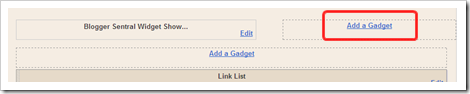
  • Click the new Add A Gadget link and add your widget.


    Note: The header wireframes may not appear side by side for Designer templates, nevertheless they should show up just fine on your blog.


  • Save and view your blog.


  • 4. Fine-adjusting the position

    If the added widget shows up under the blog title (instead of on the same level, on it’s right), go back to the CSS code in step 2.2.
    Change header(code line 1) and header-right (code line 2) widths. Experiment with different values until you get it right.

    Enjoy!

    sumber :widgets,  tips, tutorials and SEO 


    Read more

    Sabtu, 03 September 2011

    Cara Pasang Tranlate diBlog(Bendera yang bisa gerak-gerak)

    0

    kali ini gu..mau berbagi cara pasang translate diblog, mungkin udah banyak kok cara-cara seperti ni diblog-blog teman-teman blogger lain..!
    Gini cara pasang gedget translate di blog..!!

    Pertama, masuk rancangan/Setting

    Kedua, tambah gedget..

    Ketiga, pilih javaScrip/html

    Kemudian akan tapil seperti gambar dibawah ini.

    Isi JavaScripnya diSini...dan ini codingnya..>!!

    ===================================================================
    <a style="cursor: pointer;" target="_blank" rel="nofollow" title="English" onclick="window.open('http://translate.google.com/translate?u='+encodeURIComponent(location.href)+'&amp;langpair=id%7Cen&amp;hl=en'); return false;"><img border="0" alt="English" style="cursor: pointer;" src="http://i977.photobucket.com/albums/ae258/SPN_photo/inggris.gif" height="20" title="English" align="absbottom" /></a>

    <a style="cursor: pointer;" target="_blank" rel="nofollow" title="French" onclick="window.open('http://translate.google.com/translate?u='+encodeURIComponent(location.href)+'&amp;langpair=id%7Cfr&amp;hl=en'); return false;"><img border="0" alt="French" style="cursor: pointer;" src="http://i977.photobucket.com/albums/ae258/SPN_photo/francis.gif" height="20" title="French" align="absbottom" /></a>

    <a style="cursor: pointer;" target="_blank" rel="nofollow" title="German" onclick="window.open('http://translate.google.com/translate?u='+encodeURIComponent(location.href)+'&amp;langpair=id%7Cde&amp;hl=en'); return false;"><img border="0" alt="German" style="cursor: pointer;" src="http://i977.photobucket.com/albums/ae258/SPN_photo/jerman.gif" height="20" title="German" align="absbottom" /></a>

    <a style="cursor: pointer;" target="_blank" rel="nofollow" title="Spain" onclick="window.open('http://translate.google.com/translate?u='+encodeURIComponent(location.href)+'&amp;langpair=id%7Ces&amp;hl=en'); return false;"><img border="0" alt="Spain" style="cursor: pointer;" src="http://i977.photobucket.com/albums/ae258/SPN_photo/spnyol.gif" height="20" title="Spain" align="absbottom" /></a>

    <a style="cursor: pointer;" target="_blank" rel="nofollow" title="Italian" onclick="window.open('http://translate.google.com/translate?u='+encodeURIComponent(location.href)+'&amp;langpair=id%7Cit&amp;hl=en'); return false;"><img border="0" alt="Italian" style="cursor: pointer;" src="http://i977.photobucket.com/albums/ae258/SPN_photo/italia.gif" height="20" title="Italian" align="absbottom" /></a>

    <a style="cursor: pointer;" target="_blank" rel="nofollow" title="Dutch" onclick="window.open('http://translate.google.com/translate?u='+encodeURIComponent(location.href)+'&amp;langpair=id%7Cnl&amp;hl=en'); return false;"><img border="0" alt="Dutch" style="cursor: pointer;" src="http://i977.photobucket.com/albums/ae258/SPN_photo/belanda.gif" height="20" title="Dutch" align="absbottom" /></a>

    <a style="cursor: pointer;" target="_blank" rel="nofollow" title="Russian" onclick="window.open('http://translate.google.com/translate?u='+encodeURIComponent(location.href)+'&amp;langpair=id%7Cru&amp;hl=en'); return false;"><img border="0" alt="Russian" style="cursor: pointer;" src="http://i977.photobucket.com/albums/ae258/SPN_photo/rusia.gif" height="20" title="Russian" align="absbottom" /></a>

    <a style="cursor: pointer;" target="_blank" rel="nofollow" title="Portuguese" onclick="window.open('http://translate.google.com/translate?u='+encodeURIComponent(location.href)+'&amp;langpair=id%7Cpt&amp;hl=en'); return false;"><img border="0" alt="Portuguese" style="cursor: pointer;" src="http://i977.photobucket.com/albums/ae258/SPN_photo/brazilia.gif" height="20" title="Portuguese" align="absbottom" /></a>

    <a style="cursor: pointer;" target="_blank" rel="nofollow" title="Japanese" onclick="window.open('http://translate.google.com/translate?u='+encodeURIComponent(location.href)+'&amp;langpair=id%7Cja&amp;hl=en'); return false;"><img border="0" alt="Japanese" style="cursor: pointer;" src="http://i977.photobucket.com/albums/ae258/SPN_photo/jepang.gif" height="20" title="Japanese" align="absbottom" /></a>

    <a style="cursor: pointer;" target="_blank" rel="nofollow" title="Korean" onclick="window.open('http://translate.google.com/translate?u='+encodeURIComponent(location.href)+'&amp;langpair=id%7Cko&amp;hl=en'); return false;"><img border="0" alt="Korean" style="cursor: pointer;" src="http://i977.photobucket.com/albums/ae258/SPN_photo/koreautara.gif" height="20" title="Korean" align="absbottom" /></a>

    <a style="cursor: pointer;" target="_blank" rel="nofollow" title="Arabic" onclick="window.open('http://translate.google.com/translate?u='+encodeURIComponent(location.href)+'&amp;langpair=id%7Car&amp;hl=en'); return false;"><img border="0" alt="Arabic" style="cursor: pointer;" src="http://i977.photobucket.com/albums/ae258/SPN_photo/saudiarabia.gif" height="20" title="Arabic" align="absbottom" /></a>

    <a style="cursor: pointer;" target="_blank" rel="nofollow" title="Chinese Simplified" onclick="window.open('http://translate.google.com/translate?u='+encodeURIComponent(location.href)+'&amp;langpair=id%7Czh-CN&amp;hl=en'); return false;"><img border="0" alt="Chinese Simplified" style="cursor: pointer;" src="http://i977.photobucket.com/albums/ae258/SPN_photo/cina.gif" height="20" title="Chinese Simplified" align="absbottom" /></a>
    Okay... Mudahkan..??

    =========================================================
    Good Luck....


    Read more

    Kamis, 01 September 2011

    Cara Mendapatkan Ribuan Visitor dari Google Trend

    0

    Yuk kita belajar ngeblog lagi, kali ini saya mau membagi tips mengenai traffic blog. Tips ini sangat mudah karena menggunakan fasilitas yang memang sudah disediakan dan mudah diakses oleh kita semua, benar....kita akan memanfaatkan fasilitas dari google yaitu google trends.

    Mungkin tips ini cocok untuk blog/website yang mengangkat berita-berita terkini, pastinya juga menjadi hot trend di google. betul tidak? bagaimana sih cara mendapatkan ribuan visitor dari google trends. langsung saja ya, coba anda perhatikan gambar dibawah ini dengan cermat.

    oke, sekarang saya akan menjelaskan bagaimana caranya dengan perantara gambar diatas sebagai dem0 sehingga mudah dimengerti pembaca.
    langkah yang pertama harus dilakukan tentunya masuk ke google trends. urlnya :
    http://www.google.com/trends

    dari halaman utama anda pilih salah satu keyword yang menjadi trend saat ini, mungkin kalau pemain google adsense akan memilih USA hot search (seperti gambar diatas).
    • angka 1. menunjukan 10 USA hot search yang diperoleh per tanggal 22 maret 2011. dari 10 hot search tersebut, anda pilih salah satunya. lebih mantap kalau anda memilih yang sedang "on fire" (lingkaran biru di kotak nomor 2). 
    • setelah anda menentukan keyword yang anda pilih, perhatikan kotak nomor 2, sekarang jadikan keyword target tersebut sebagai "title" yang akan anda jadikan artikel di blog anda. 
    • Pada kotak yang diberi nomor 3, "related search" jadikanlah itu sebagai 'tag' artikel anda. gimana mantap kan, semua keyword yang sedang "hot" sudah anda terapkan. 
    • langkah terakhir. perhatikan kotak nomor 4, anda melihat artikel yang menggunakan keyword tersebut. anda tinggal kutip beberapa bagian dari artikel dari blog/website tersebut trus jadiin satu (maksudnya supaya jadi uniqe article). Finish.... 
    untuk pengguna wordpress, manfaatkan All in one SEO pack anda dengan memasukan keyword tersebut dalam description maupun tag-nya.

    gimana? mudah kan? silahkan mencoba semuanya gratis dan memang diperuntukan bagi blogger indonesia, biar pinter-pinter. hehe...

    happy blogging.

    Read more

    Kode HTML Tampil di Postingan

    0

    Para Blogger yang ingin menerangkan kepada pengunjung blog yang mengharuskan adanya kode HTML di dalam postingan pasti membutuhkan tips ini. Ada 2 cara membuat kode HTML muncul di dalam postingan blog kita.
    Yang pertama dengan mengganti kode - kode HTML yang akan ditampilkan dengan notasi tertentu atau bisa dengan menggunakan cara text area.

    Tapi saya tidak akan menggunakan 2 cara diatas, kita akan menggunakan cara yang paling mudah, yaitu dengan menggunakan fasilitas "Parse HTML" online.
    1. Siapkan kode HTML yang ingin sobat tampilkan, kemudian klik disini
    2. Masukkan kode HTML yang tadi sobat copy ke dalam kotak yang tersedia dan klik Parse
    Sobat akan melihat kode yang telah di parse dan siap ditampilkan ke dalam postingan, seperti ini hasilnya :

    &lt;a href=&quot;http://miscah.blogspot.com/2009/04/tutorial-membuat-text-area.html&quot;&gt;Tutorial Membuat Text Area&lt;/a&gt;  

    Untuk menampilkan di dalam postingan, sobat klik Edit HTML pada kotak post, kemudian masukkan kode yang sudah sobat parse, contoh gambarnya seperti ini :


    Maka kode HTML tersebut akan tampil seperti dibawah ini :

     <a href="http://miscah.blogspot.com/2009/04/tutorial-membuat-text-area.html">Tutorial Membuat Text Area</a>

    Untuk memperhalus hasil kode tersebut caranya sangat mudah, sobat tinggal memasukkan kode tersebut diantara kode HTML ini : <code>kode yang telah di parse</code>

     Seperti ini hasil yang sudah diperhalus :

    <a href="http://miscah.blogspot.com/2009/04/tutorial-membuat-text-area.html">Tutorial Membuat Text Area</a>

    Selamat Mencoba !


    Read more

    Menulis Article Dengan ScribeFire

    0

    Anda ingin cara menyadur dengan mudah? comot sana comot sini, ambil sana ambil sini atau anda ingin melakukan kegiatan publishing blog anda secara cepat?. Cara termudah adalah dengan menggunakan “ScribeFire” Anda tinggal menambahkannya pada plugin browser Mozilla atau FireFox kesayangan anda atau dengan kata lain menginstallnya. Navigasi dalam ScibeFire cukup familiar dan mudah. Kalau anda bertanya apakah cukup nyaman? saya rasa paling nyaman.

    Disini anda bisa memposting karangan anda dari ScribeFire ke blog anda. Malah bagi anda yang mempunyai site blog lebih dari satu anda bisa memposting cukup dengan memilih salah satu blog anda. Menu lainnya seperti penambahan kategory, timestamp, upload gambar juga anda bisa dapatkan disini.

    Untuk mendapatkannya anda tinggal berkunjung pada site source nya www.scribefire.com dan scribefire ini bisa anda dapatkan secara gratis. Beberapa bloggers editor sangat menyayangi ScribeFire. Mereka tahu betapa mudahnya mengarang dan memposting dari sini. Tetapi ada beberapa blogger yang mencemaskannya, takutnya aksi “copy paste” kian marak. Tetapi semua dikembalikan pada pribadi masing masing.

    Sampai saat ini ScribeFire mempunyai versi “ScribeFire Blog Editor 3.1.4″ Dan setiap saat akan diupdate oleh pengelolanya. So jika anda mempunyai banyak blog dan ingin mempublish artikel pada blog anda secara cepat dan mudah tidak ada salahnya jika anda mencoba ScribeFire. Untuk lebih jelasnya anda bisa kunjungi web sourcenya dan mencobanya.

    Read more

    Rabu, 31 Agustus 2011

    Mengunci Folder Tanpa Software Tambahan

    0

    Folder bisa dikunci dengan menggunakan script alias tanpa perlu software tambahan. Folder terkunci dengan password yang Anda buat. Cara membuatnya cukup mudah. Namun sayangnya kelemahan dari mengunci folder dengan menggunakan script, folder masih dapat dihapus. Well untuk menjaga kerahasiaan isi dari folder Anda bisa menggunakan trik ini. Kalo mo coba silakan ikuti stepnya.

    Pertama copy paste script dibawah ke dalam notepad. Udah pada tau kan notepad? Ya, klik kanan ditempat dimana Anda mau membuat folder yang dikunci, sorot new dan klik text document maka akan muncul jendela notepad. Ini scriptnya :

     cls
    @ECHO OFF
    title Folder Locker
    if EXIST "Control Panel.{21EC2020-3AEA-1069-A2DD-08002B30309D}" goto UNLOCK
    if NOT EXIST Locker goto MDLOCKER
    :CONFIRM
    echo Are you sure you want to Lock the folder(Y/N)
    set/p "cho=>"
    if %cho%==Y goto LOCK
    if %cho%==y goto LOCK
    if %cho%==n goto END
    if %cho%==N goto END
    echo Invalid choice.
    goto CONFIRM
    :LOCK
    ren Locker "Control Panel.{21EC2020-3AEA-1069-A2DD-08002B30309D}"
    attrib +h +s "Control Panel.{21EC2020-3AEA-1069-A2DD-08002B30309D}"
    echo Folder locked
    goto End
    :UNLOCK
    echo Enter password to Unlock folder
    set/p "pass=>"
    if NOT %pass%==type your password here goto FAIL
    attrib -h -s "Control Panel.{21EC2020-3AEA-1069-A2DD-08002B30309D}"
    ren "Control Panel.{21EC2020-3AEA-1069-A2DD-08002B30309D}" Locker
    echo Folder Unlocked successfully
    goto End
    :FAIL
    echo Invalid password
    goto end
    :MDLOCKER
    md Locker
    echo Locker created successfully
    goto End
    :End


    Pada tulisan type your password here yang berwarna biru gantilah dengan password yang Anda inginkan. Jangan sampe lupa passwordnya ya. Selanjutnya klik file pada notepad, save as, ganti namanya sesuka hati Anda. Ubah ekstensinya jadi .bat. Misal Irawan.bat. Kemudian save.

     Setelah di save maka akan muncul folder dengan nama "Locker".
    Nah di folder benama Locker inilah Anda dapat meyimpan file-file yang ingin Anda kunci. Untuk mengunci foldernya klik di ikon dengan nama pertama kita meyimpan scipt lockernya tadi. Misal tadi saya buat dengan nama Irawan.bat. Klik disitu dan akan muncul jendela command prompt " Are you sure you want to lock the folder(Y/N). " Ketik Y kemudian tekan enter. Folder dengan nama Locker akan hilang, tinggal ikon dengan nama yang pertama kita buat tadi.
     
    Untuk ngebukanya caranya sama, klik di ikon dengan nama yang kita buat pertama, masukin passwordnya tekan enter, mucul lagi deh folder "Locker"nya.


    Selamat mencoba deh.

    Read more

    Minggu, 28 Agustus 2011

    Membuat Buku Tamu / ShoutMix Tersembunyi Di Sisi Blog

    0

    ShoutMix atau Buku Tamu atau kolom komentar yang tersembunyi di sisi blog juga bisa menghemat ruang blog. Kalau blog anda penuh dengan konten maka sebaiknya anda menggunakan shoutmix tersembunyi agar blog terlihat rapih. Langkahnya :

    1. Masuk dulu ke shoutmix.com untuk mendapatkan kode shoutmix anda, klik disini aja nih, setelah masuk klik create shoutbox, isi semua kolomnya trus centang "I have read and agree to the Terms of Service." Lanjut klik continue. Kalo udah dapet kodenya simpan dulu kode shoutmix anda.
    2. Seperti biasa login ke akun blogger anda, klik Rancangan>Lemen Halaman>Tambah Gadget>pilih HTML/JavaScript.

    <style type="text/css">
    #gb{
    position:fixed;
    top:50px;
    z-index:+1000;
    }
    * html #gb{position:relative;}

    .gbtab{
    height:100px;
    width:30px;

    float:left;
    cursor:pointer;
    background:url('http://i37.tinypic.com/345o85i.gif') no-repeat;
    }
    .gbcontent{
    float:left;
    border:2px solid #A5BD51;
    background:#F5F5F5;
    padding:10px;
    }
    </style>

    <script type="text/javascript">
    function showHideGB(){
    var gb = document.getElementById("gb");
    var w = gb.offsetWidth;
    gb.opened ? moveGB(0, 30-w) : moveGB(20-w, 0);
    gb.opened = !gb.opened;
    }
    function moveGB(x0, xf){
    var gb = document.getElementById("gb");
    var dx = Math.abs(x0-xf) > 10 ? 5 : 1;
    var dir = xf>x0 ? 1 : -1;
    var x = x0 + dx * dir;
    gb.style.right = x.toString() + "px";
    if(x0!=xf){setTimeout("moveGB("+x+", "+xf+")", 10);}
    }
    </script>

    <div id="gb">

    <div class="gbtab" onclick="showHideGB()"> </div>

    <div class="gbcontent">

    LETAKKAN KODE SHOUTMIX/CBOX ANDA DI SINI

    <div style="text-align:right">
    <a href="javascript:showHideGB()">
    [CLOSE]
    </a>
    </div>

    </div>

    </div>

    <script type="text/javascript">
    var gb = document.getElementById("gb");
    gb.style.right = (30-gb.offsetWidth).toString() + "px";
    </script>


    4. Ganti kalimat " LETAKKAN KODE SHOUTMIX/C BOX ANDA DISINI" dengan kode shoutmix yang sudah anda simpan tadi. Sesuaikan gambar, tinggi, lebar, dan garis tepi dengan mengganti tulisan yang berwarna biru sesuai dengan selera anda.
    5. Simpan dan selesai...

    Read more

    Cara memasang Widget I LOVE INDONESIA pada blog

    2

     sambil nyantai, dari pada mikirin nanti bukaannya apaan, mending buka blog ..
    terus iseng-iseng posting tentang cara memasang banner I LOVE INDONESIA pada blog
    itung-itung sebagai rasa cinta kita terhadap tanah air tercinta ini.
    sekalian buat mempercantik blog ( hehehe walaupun sedikit memberatkan blog )
    tapi ga ada salahnya mencoba
    kalo sudah mencoba kita ga akan penasaran
    itung-itung belajar...

    oke deh sob langsung aja
    1. login ke blogger sobat
    2. pilih " rancangan "
    3. klik " add widget "
    4. pilih " HTML JAVASCRIPT "
    5. masukkan Script dibawah ini /copy paste

     <script language="JavaScript" src="https://sites.google.com/site/upfileds/files/widgetILU.js" type="text/javascript"> </script> <script language="JavaScript" type="text/javascript"> cot("https://blogger.googleusercontent.com/img/b/R29vZ2xl/AVvXsEhlfP_mG5nvSPLv3IK7i-KbMjaBuk47YBsfXvoKANMfgAlDNzgQ-iLpUCeV8j5htT0L7Pm8STaQ9-eq0V2KghFGqt2rmCsBN24uIof1sSdFkB8z13uDqGE-g9pFFSc5wi2exVf3OXHrJ9qf/")</script>  


    6. simpan/ save

    Read more

    Cara Sederhana membuat text/pesan SELAMAT DATANG di blog

    1

    sambil nyantai,,
    iseng-iseng posting mudah-mudahan bermanfaat
    walaupun tampilannya gak bagus yang penting sudah mencoba
    itung-itung belajar aja deh...

    berikut ini saya akan posting bagaimana cara membuat tampilan ucapan selamat datang pada blog
    caranya:
    1.log in ke blogger sobat
    2.pilih /klik rancangan
    3. add widget
    4. pilih "HTML java script "
    5. masukkan Script dibawah ini atau copy paste :

     <script language='javascript'>alert("Welcome to danar-xp Blog");</script><br />
    <script language='javascript'>alert("Silahkan melihat-lihat :)");</script>


    6. simpan/save

    Read more

    Membuat / Memberi Fungsi Scroll Pada Popular Posts / Entri Populer dan Widget Lainnya

    0

    Trik ini saya dapat ketika,saya kebingungan untuk 'Memberi Fungsi Scroll Pada Popular Posts / Entri Populer'.Menngunakan busway-nya mbah google akhirnya,ketemu juga trik ini.Walaupun,hampir 1 jam perjalanan saya tetap sabar.Dan,untuk mencoba trik ini,anda bisa ikuti panduan berikut ini :

    1.Login di Blogger

    2.klik Rancangan

    3.Klik Edit HTML ('Expand Template Widget'Jangan di centang}

    4.Kemudian Cari Judul Widget yang ingin anda beri fungsi scroll.
    Ini contoh dari judul widget yang ada di blog saya :

    <b:widget id='BlogArchive1' locked='false' title='Blog Archive' type='BlogArchive'/>
    <b:widget id='PopularPosts1' locked='false' title='Popular Posts' type='PopularPosts'/>
    <b:widget id='Profile1' locked='false' title='About Me' type='Profile'/>
    <b:widget id='Followers1' locked='false' title='Followers' type='Followers'/>
    <b:widget id='HTML5' locked='false' title='Subscribe Via Email' type='HTML'/>
    <b:widget id='HTML1' locked='false' title='Your Ad Here' type='HTML'/>

    yang berwarna merah itu judul widget.perhatikan saja setelah kode ini <b:widget id='
    Misalnya anda ingin membuat fungsi scroll pada popular posts/entri populer maka langkahnya sebagai berikut :
    pada bagian edit html cari kode ini ]]></b:skin> .Jika sudah ketemu,copy dan paste kode di bawah ini diatasnya.

    #PopularPosts1 .widget-content{
    height:270px;
    width:auto;
    overflow:auto;


    5.simpan template dan lihat hasilnya.

    Read more

    Membuat Efek Bintang Jatuh Dari Kursor Pada Blog

    0

    Masih ingin menghias blog anda dengan berbagai macam efek? Yang satu ini bisa dicoba. Kursor akan menampilkan efek bintang berjatuhan pada saat mouse diseret. Caranya mudah. Berikut langkahnya

    1. Login ke akun blogger anda
    2. Klik Rancangan kemudian klik Tambag Gadget
    3. Pilih HTML/JavaScript
    4. Copy paste kode berikut dan letakkan dimana saja. Agar tidak mengganggu posisi tata letak blog sebaiknya ditempatkan dibawah saja
    <script src="https://sites.google.com/site/ajurna1/freeware/bintangcrusor.js"></script>
    5. Simpan template

    Selesai...

    Apabila script diatas tidak bisa digunakan silakan anda mencoba script dibawah dengan berbagai macam warna efek.

    <script src="http://imtikhan.googlecode.com/files/red_star.js" type="text/javascript"></script>

    <script src="http://imtikhan.googlecode.com/files/yellow_star.js" type="text/javascript"></script>

    <script src="http://imtikhan.googlecode.com/files/green_star.js" type="text/javascript"></script>

    <script src="http://imtikhan.googlecode.com/files/blue_star.js" type="text/javascript"></script>

    <script src="http://imtikhan.googlecode.com/files/black_star.js" type="text/javascript"></script>

    <script src="http://imtikhan.googlecode.com/files/white_star.js" type="text/javascript"></script>


    <script src="https://sites.google.com/site/ajurna1/freeware/bintangcrusor.js"></script><script src="https://sites.google.com/site/ajurna1/freeware/bintangcrusor.js"></script><script src="https://sites.google.com/site/ajurna1/freeware/bintangcrusor.js"></script<script src="https://sites.google.com/site/ajurna1/freeware/bintangcrusor.js"></script>

    Read more

    Jumat, 26 Agustus 2011

    Membuat Navigasi Breadcrumb Pada Blog

    0

    Membuat Navigasi Breadcrumb pada blogspot memang harus dilakukan secara manual. Tidak seperti pada wordpress yang memang kebanyakan templatenya sudah SEO Friendly alias sudah tersedia navigasi breadcrumbnya Nah untuk membuat blogspot SEO Friendly ada baiknya kita memasang navigasi breadcrumb di blog. Berikut langkahnya :

    1. Login ke akun blogger anda
    2. Klik Rancangan kemudian klik tab EDIT HTML
    3. Beri centang pada Expand Template Widget
    4. Cari kode ]]></b:skin>
    5. Copy paste kode berikut diatas kode tadi

    .breadcrumbs {
    padding: 5px 5px 5px 0;
    margin: 0 0 5px;
    font-size: 95%;
    line-height: 1.4em;
    border-bottom: 1px solid #ccc;
    }

    6. Kemudian cari lagi kode berikut :

    <a expr:name='data:post.id'/>
    <b:if cond='data:post.title'>
    <h3 class='post-title entry-title'>
    <b:if cond='data:post.link'>
    <a expr:href='data:post.link'><data:post.title/></a>
     
    7. Copy paste kode berikut diatas kode tadi 

    <b:if cond='data:blog.homepageUrl == data:blog.url'>
    <b:else/>
    <b:if cond='data:blog.pageType == &quot;item&quot;'>
    <div class='breadcrumbs'>
    You Are Here &#187; <a expr:href='data:blog.homepageUrl'>Home</a> &#187; <b:if cond='data:post.labels'><b:loop values='data:post.labels' var='label'>

    <a expr:href='data:label.url' rel='tag'><data:label.name/></a><b:if cond='data:label.isLast != &quot;true&quot;'> , </b:if>
    </b:loop>
    </b:if> &#187; <data:post.title/>
    </div>
    </b:if>
    </b:if>

    8. Simpan template dan lihat hasilnya
    Anda akan melihat hasilnya diatas postingan yang anda buka pada blog.


    Read more

    Kamis, 25 Agustus 2011

    Membuat Link Berkedip Pada Saat Disorot Mouse

    0

    Ingin link dalam blog anda berkedip warna warni pada saat disorot mouse? Berikut caranya :

    1. Login ke akun blogger
    2. Klik Rancangan lanjut klik tab EDIT HTML
    3. Cari kode </head>, tekan F3 untuk memudahkan pencarian
    4. Kalau sudah ketemu copy paste kode berikut tepat dibawahnya

    <script src="http://ajurna.googlecode.com/files/rainbow.js"></script>

    5. Simpan template dan lihat hasilnya

    Read more

    cara merubah warna link

    0

    pusat cara » Pada waktu yang lalu ada sahabat yang menanyakan melalui kotak komentar,yang pertanyaanya begini "kk bagaimana cara merubah warna link yang seperti di blog ini", maka pada kesempatan ini saya ingin mengulas tentang cara mengubah warna link. kenapa merubah warna link di perlukan? alasannya begini, pernah saya mengunjungi beberapa blog yang mempunyai latar belakang bergambar, masalahnya yaitu warna latar belakang dengan warna link hampir sama, sehingga penglihatan kita menjadi kabur dan tidak bisa membaca tulisan link. Sebenarnya kejadian tersebut tidak perlu terjadi, karena warna link dapat kita ubah sendiri. Bagi sobat yang memakai template baru, tentunya hal ini bukan masalah besar, karena fasilitas untuk merubah warna dan huruf sudah di sediakan. Lain halnya bagi sobat yang memakai template klasik, untuk merubah warna link, sobat harus sedikit berkeringat karena harus merubah kode-kode yang ada pada kode template sobat. Kode-kode yang manakah yang harus ubah? Untuk mengubah warna link, setiap template tentunya berbeda-beda, Akan tetapi untuk gambaran saja saya ambil contoh di dalam template ada kode seperti ini : a:link { color:#3333FF; text-decoration:underline; } a:hover { color:#000066; text-decoration:underline; } a:visited { color:#663366; text-decoration:underline; } Agar menjadi faham, akan saya uraikan : a:link { color:#3333FF; text-decoration:underline; } kode ini mempunyai arti --> sebuah link akan berwarna biru dan bergaris bawah. a:hover { color:#000066; text-decoration:underline; } Sebuah link apabila di sorot oleh mouse akan berubah warna menjadi biru tua dan bergaris bawah. a:visited { color:#663366; text-decoration:underline; } Sebuah link apabila pernah di klik oleh komputer yang sama akan berwarna ungu dan bergaris bawah. Pertanyaan selanjutnya manakah kode diatas yang menentukan warna link? jawabnya adalah kode : color:#3333FF; Tulisan yang saya cetak merah adalah penentu warna atau di sebut juga dengan kode warna heksa, kode tersebutlah yang menentukan warna sebuah link. Bagaimana cara merubahnya? caranya tentu saja kita harus mengganti kode warna tersebut dengan kode warna yang kita inginkan. untuk mencari tau kode heksa dari warna, saya biasanya menggunakan bantuan dari program photoshop, disana telah disediakan contoh warna lengkap dengan kode heksa nya, kita tinggal memilih warna yang diinginkan kemudian secara otomatis akan di perlihatkan kode heksanya. Masih bingung? kalau masih bingung soal warna, sobat kunjungi deh blognya bang iwan di link ini http://free-7.blogspot.com, ada juga di bagian Side bar blog beliau di tuliskan berbagai kode heksa. Saran dari saya, apabila sobat menggunakan warna latar belakang yang terang, maka pilihlah warna link yang gelap. Sebaliknya, apabila warna latar belakang berwarna gelap, maka warna link haruslah berwarna terang. Selamat mencoba !

    Read more

    Cara Memparse Code HTML

    0

    wah, mau posting ni lagi niiii,,
    mungkin bermanfaat bagi agan2 sekalian, karena posting yang satu ini pasting di cari para blogger yang ingin mengedit html di bloggernya, langsung aja :

    Saat merubah ataupun menambahkan code kedalam template blog pasti anda pernah mengalami error sehingga muncul pesan xml error.

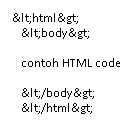
    Hal ini dikarenakan code tersebut tidak diparse sebelum dimasukkan. Lalu bagaimana cara memparse code html? Caranya gampang masuk kesitus parse HTML lalu masukkan code HTML yang ingin diparse dan tekan "parse" maka code anda sudah diparse. Memparse HTML adalah merubah code HTML menjadi karkter lain sehingga kita bisa memasukkan code tersebut dalam postingan tanpa mempengaruhi code blog kita.

    Jika kita memasukkannya begitu saja maka akan terjadi tumpang tindih atau pengaruh terhadap code blog, maksudnya platform blogger tidak melihat code kita sebagai code HTMl tetapi mampu menampilkan output code HTML...bingun? hehe saya juga bingung nih.

    Contohnya code HTML anda

    <html>
    <body>

    contoh HTML code

    </body>
    </html>


    Jika ingin memasukkan kedalam postingan maka harus diparse terlebih dahulu menjadi :


    Bisa juga dirubah manual dengan menggantika code-code tersebut misalnya karakter "&lt" diganti dengan "" lihat daftar HTML character entities selengkapnya

    Itulah cara memparse HTML agar tidak terjadi error lagi saat memasukkan code kedalam blog.


    Read more

    Penyebab Anda Gagal Dalam Blogging

    0

    pusat cara » Mungkin anda pernah depresi dalam menjalani aktivitas blogging, entah anda karena tidak ada trafik maupun sesuatu yang dihasilkan. Hampir setiap blogger pasti pernah mengalaminya, beberapa diantaranya ada sukses, dan kebanyakan tidak mencapai apa yang mereka inginkan. Berikut ini akan dibahas beberapa sebab yang paling umum dari beberapa kemungkinan yang menyebabkan anda gagal dalam mencapai target anda.


    1. Tidak konsisten

    Anda sudah membuat jadwal kapan anda harus membuat postingan, memberi komentar, membangun backlink, submit ke RSS ataupun hal-hal lainnya. Namun anda bertahan hanya beberapa hari saja, setelah seminggu anda mulai merasa bosan dan sudah tidak mengikuti jadwal lagi. Jika anda ingin sukses, konsistensi adalah salah satu kuncinya.

    2. Terlalu sering mengotak-atik blog

    Anda penasaran dengan tutorial yang ditawarkan blog ini, kemudian blog yang itu menawarkan tutorial yang baru, anda tertarik dan mencobanya satu-satu. Memang tidak ada salahnya, namun hal ini menghabiskan waktu anda. Saran saya, gunakan widget yang memang perlu dan simpan saja widget-widget yang keren yang lainnya. Toh, postingan blog tersebut tidak akan hilang kok

    3. Terlalu banyak ide

    Saya sering mengalami hal ini, punya banyak ide yang lumayan bagus. Namun sayang, karena terlalu banyak ide, saya jadi sulit menentukan mana yang ingin direalisasikan terlebih dahulu. Hidup ini penuh pengorbanan, jadi pasti harus ada yang dikorbankan. Catat saja ide anda, dan mulai pilih mana yang harus diprioritaskan. Jika memang ada ide yang tidak bisa kita realisasikan, kenapa kita tidak memberikan kesempatan pada orang lain untuk mewujudkannya?

    4. Terlalu banyak belajar

    Jangan diartikan yang lain dahulu. Belajar itu baik, tapi kalau kita terlalu sering belajar, kapan kita bisa mempraktikkannya? Faktanya, semua ebook yang beredar di internet hanya membahas hal yang sama, entah itu tentang SEO, Adsense, Backlink, ataupun Make Money Online. Semua hanyalah ebook yang disusun dengan cara yang berbeda namun dengan inti yang sama. Jika anda sudah mengerti basic dari semuanya, anda hanya perlu praktik dan praktik.

    Di atas adalah beberapa contoh penyebab kemungkinan anda gagal, dan banyak diantara blogger yang pernah mengalaminya, ini sangat wajar, mengingat banyak diantara kita yang ingin hasil yang lebih cepat dan maunya instan. Postingan ini bisa anda jadikan sebagai renungan, silahkan pahami kembali makna dari point penting diatas.

    Semoga dengan Artikel ini bisa bermanfaat untuk kita semua,,,.

     >>>>>SALAM BLOGGER<<<<< 

    Read more


    ShoutMix chat widget


    .

     
    Design by ThemeShift | Bloggerized by Lasantha - Free Blogger Templates | Best Web Hosting
    online gambling insider.ca